

Googleが開発したAIエージェント「Antigravity」。
チャットで質問に答えるだけでなく、ファイルの作成や編集、テストの実行、ブラウザでの表示確認まで自律的に進めてくれるツールです。
ただ、いざ使ってみようと調べると、「App、IDE、CLIのどれを入れればいいのか?」「最初に何を設定すればいいのか?」と迷うポイントがいくつかあります。
また、初期設定のまま使い始めると、返答が英語だったり、作業のたびに確認待ちで手が止まったりと、意外と手間がかかります。
この記事では、Macを使っているデザイナーや非エンジニアの方に向けて、一番手軽に始められるMac版Antigravityのインストール手順と、最初に済ませておきたい初期設定をまとめました。
Antigravityの3つのスタイルと選び方
Antigravityには、用途に合わせて3つの使い方が用意されています。
スタイル | 特徴 | 向いている人 |
|---|---|---|
① App(専用アプリ) ※今回解説 | エージェント操作に特化した独立アプリ。チャットとプレビュー確認を中心に完結する。 | デザイナー、ディレクター、非エンジニア |
② IDE(統合開発環境) | VS Codeベースのエディタ。自分でコードを書きながら、隣でAIを動かす。 | 普段からコードを書くエンジニア |
③ CLI(コマンドライン) | ターミナル上でコマンド( | 自動化やサーバー運用を行う上級者 |
 KATSUYA ARAI
3つも種類があるけど、最初はどれを選べばいいんだろう?
 Antigravity
自分でコードを1行ずつ書くのではなく、AIに指示を出してデザインやWeb制作を進めたい場合は、①の「App(専用アプリ)」が一番シンプルで扱いやすいですよ。
今回はこのMac版Appを使って、インストールから初期設定まで進めていきます。
Step 1: Macにアプリをインストールしてログイン
まずはMacにアプリをインストールします。
1. アプリをダウンロードする
公式サイト(antigravity.google/download)にアクセスし、お使いのMacに合ったインストーラーをダウンロードします。
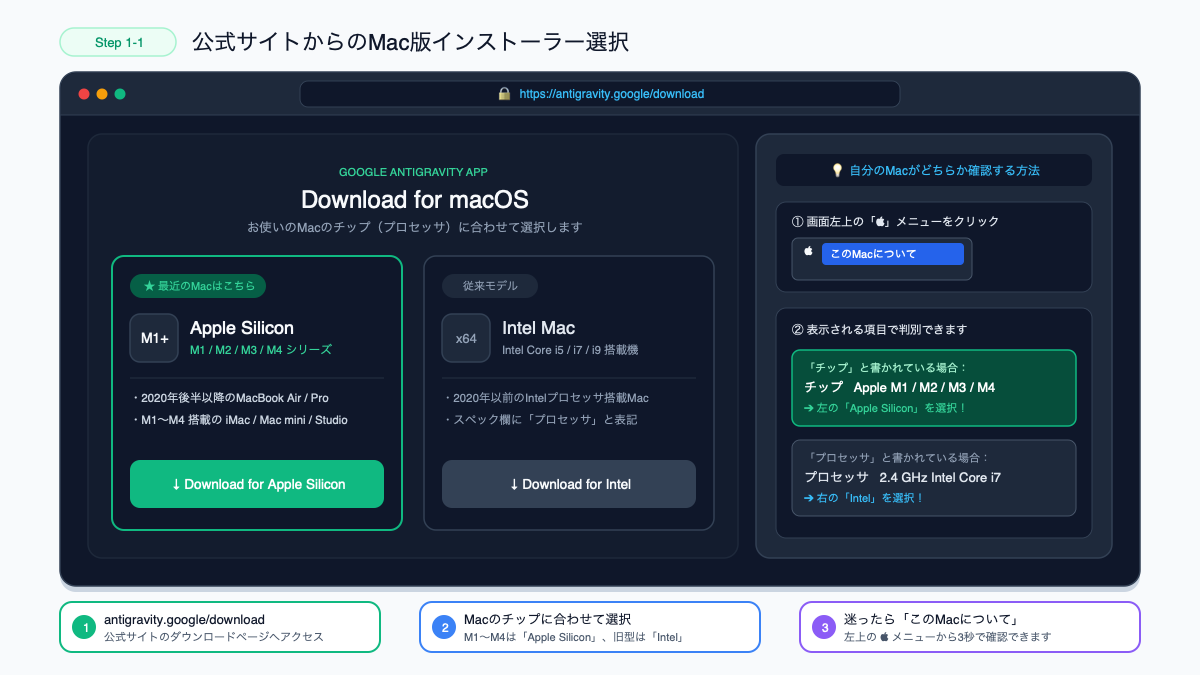
- Apple Silicon(M1 / M2 / M3 / M4 など)をお使いの方: 「Download for Apple Silicon」を選択
- Intel Macをお使いの方: 「Download for Intel」を選択
※自分のMacがどちらかわからない場合は、画面左上のAppleメニュー()➔「このMacについて」のチップまたはプロセッサ名で確認できます。
2. Applicationsフォルダにドラッグ&ドロップする
ダウンロードした .dmg ファイルをダブルクリックして開きます。
ウィンドウが表示されたら、Antigravity アイコンを Applications(アプリケーション)フォルダへドラッグ&ドロップします。
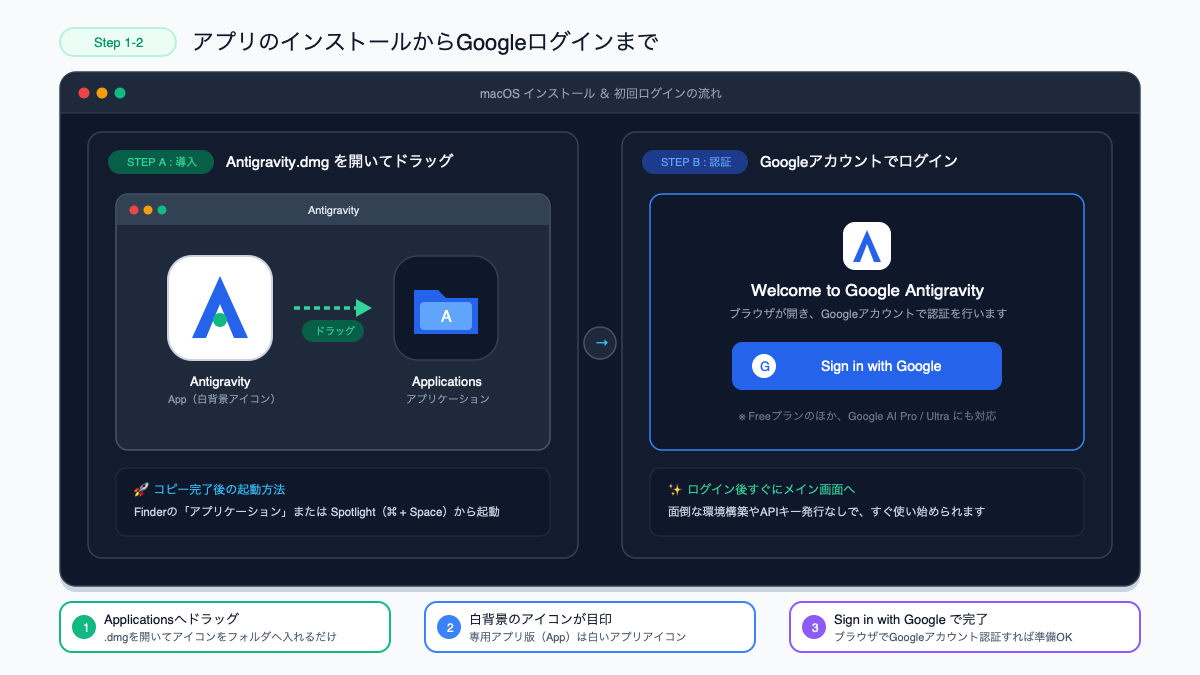
コピーが終わったら、FinderのアプリケーションフォルダやSpotlight(Cmd + Space)から Antigravity を起動します。
3. Googleアカウントでログインする
アプリを起動するとログイン画面が表示されます。
「Sign in with Google」 をクリックし、ブラウザでGoogleアカウント(Google AI Pro や Ultra などが有効なアカウント)でログインすれば準備完了です。
Step 2: 画面構成(UI)の基本
ログインするとメイン画面が開きます。
普段は「左サイドバー」と「中央の会話画面」のシンプルな2カラムで、成果物や変更ファイルを確認したいときだけ「右側のサイドパネル」を開く構成になっています。
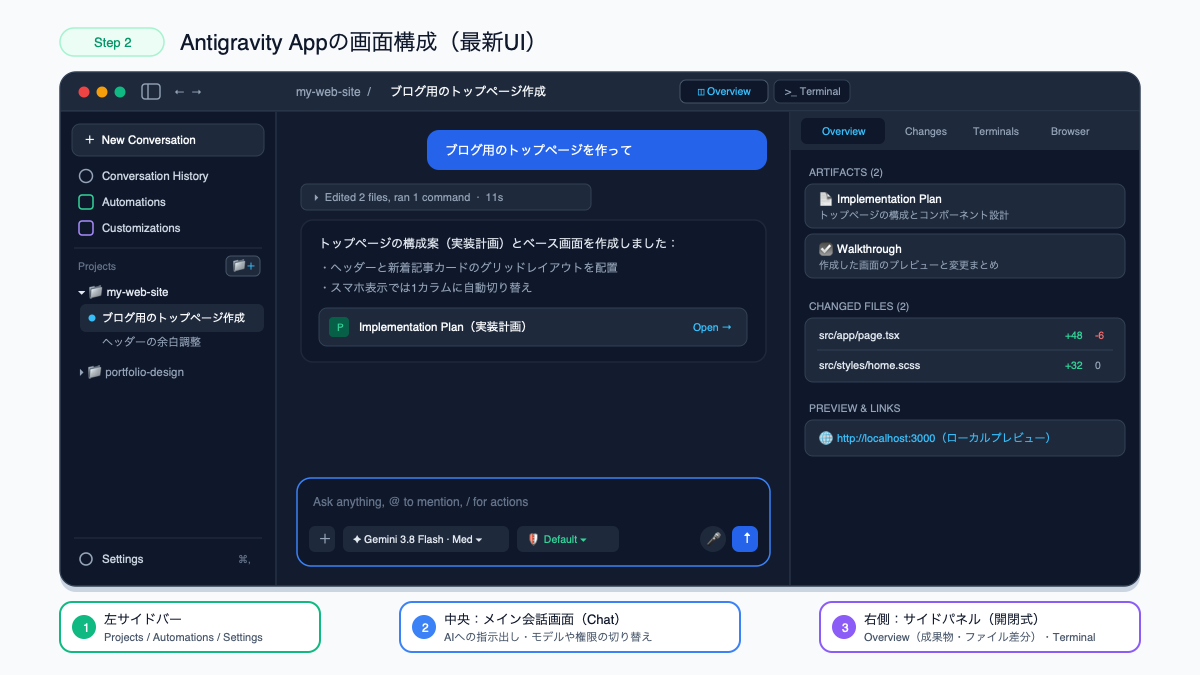
1. 左サイドバー(ナビゲーション・プロジェクト管理)
作業の切り替えや設定を行うメニューです。
- New Conversation: 新しい会話(作業スレッド)を始める
- Conversation History: 過去の会話を検索・一覧する(
Cmd + Kでも検索可能) - Automations(旧 Scheduled Tasks): 定期実行やオンデマンドの自動化タスクを管理する
- Customizations: プラグイン(Marketplace / Installed)やスキル、ルール、MCPサーバーを管理する
- Projects: 作業するフォルダ(プロジェクト)と、その中の会話スレッドを管理する
- Settings: 画面一番下(または
Cmd + ,)から、全体設定やプロジェクト別の権限設定を開く
2. 中央:メイン会話画面(Chat)
AIに「これを作って」「ここを直して」と指示を出すメイン画面です。
- 入力欄で
/を打つと定型コマンド(/planや/goal、会話を要約する/compactなど)、@を打つと特定のファイルやフォルダを指定できます。 +ボタンやドラッグ&ドロップで、画像・動画・Office書類・.zip・フォルダをそのまま添付できます。- 入力欄の下部バーから、使用するAIモデル(Flash / Argonなど)や実行権限(Default / Autoなど)、音声入力(マイクアイコン)をその場で切り替えられます。
3. 右側:サイドパネル(Side Panel ※開閉式)
画面右上の 「Overview」ボタン や各アイコンから開ける確認用パネルです(Cmd + Shift + M で最大化表示も可能)。
- Overview(概要パネル): その会話でAIが作成した Artifacts(実装計画・ドキュメント・プレビュー)、Changed Files(変更されたファイル)、リンク、添付ファイルが1か所にまとまって表示されます。
- Changes(差分確認 / Git): コードやファイルの変更箇所(Diff)を確認したり、コミットしたりできます。
- Terminals / Browser: 内蔵ターミナル(
Cmd + `)やローカルサーバーのプレビューを確認できます。
Step 3: 作業フォルダ(Project)の作成
画面がわかったら、AIに「どのフォルダの中で作業してもらうか」を指定します。
- 左サイドバーの
Projectsの横にある 「+」が付いたフォルダアイコン(New Project) をクリックします。 - 「Add Folder」 をクリックし、作業用のフォルダ(デスクトップに新しく作った空フォルダや、既存の制作フォルダ)を選択します。
- 「Create」 を押してプロジェクトを作成します。
これで、指定したフォルダ内のファイルをAIが読み書きできるようになります。
Step 4: 日本語化と自律動作のルール設定(Rules)
初期状態のままだと、AIが英語で返答してきたり、ちょっとした判断のたびに作業を止めて質問してきたりします。
Antigravity
I have created the initial files. Would you like me to proceed with Option A or Option B?
KATSUYA ARAI
英語で返ってきたし、細かいことで毎回止まって聞かれるな……
そこで、最初に「日本語で話すこと」「些細な確認で止まらず最後まで進めること」をルールとして設定しておきます。
左サイドバーの 「Customizations」 からグローバルルール(User Rules)を追加するか、作業フォルダの直下に AGENTS.md(または GEMINI.md)というファイルを作成し、以下のテキストを貼り付けます。
# 応答言語とトーンの設定
- 回答および解説は基本的にすべて日本語で行ってください。
- 専門用語や難しいコードの解説は噛み砕き、デザイナーにもわかるよう簡潔に説明してください。

# 自律的なタスク遂行(確認作業の削減)
- 途中で軽微な判断や設計上の選択肢が発生した場合は、一般的なベストプラクティスを踏まえて自律的に判断して進めてください。些細な確認のために作業を中断する必要はありません。
- エラーが発生した場合は、すぐに人間に指示を仰ぐのではなく、自律的に原因を調査して修正・再検証を行ってください。
- 指示されたタスクは途中で手を止めず、完了まで一気通貫でやりきってください(※取り返しのつかない破壊的操作を除く)。
AIは初期状態だと「こまめに人間へ確認するのが安全」と判断して動きます。あらかじめ裁量を与えておくことで、指示を出したあとに何度もやり取りする手間が減ります。
Step 5: 実行権限(Permission Settings)の確認
もうひとつ、作業が止まる原因になるのが「コマンド実行やファイル操作の許可(Permission)」です。
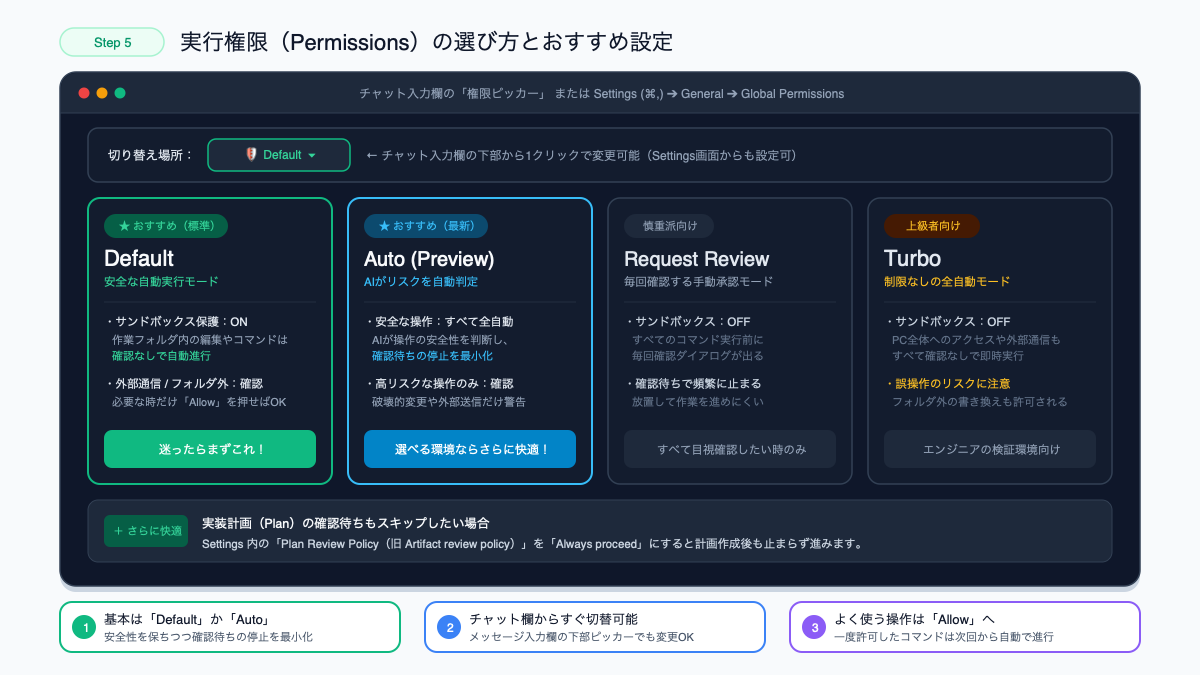
Mac版では、この権限がプリセットで管理されています(環境やバージョンによっては最新の 「Auto (Preview)」 も選択できます)。
- チャット入力欄の下にある 権限ピッカー をクリックするか、左サイドバー下部の 「Settings」(
Cmd + ,)➔ 「General」 ➔ 「Global Permissions(または Permission Settings)」 を開きます。 - プロジェクトごとに個別設定する場合は
Settings➔Projects内のPermission settingsを確認します。
プリセット | 動きの特徴 |
|---|---|
Default(おすすめ ★) | サンドボックス(保護された仮想空間)内のコマンド実行や、作業フォルダ内のファイル読み書きは確認なしで自動実行される。外部通信やフォルダ外の操作だけ確認が出る。 |
Auto (Preview)(おすすめ ★) | AI自身がコマンドや操作の危険度を判断する最新機能。安全な操作は自動で進め、リスクの高い操作(外部送信や破壊的変更など)のみ確認を求めるため、確認待ちを最小限に抑えられる。 |
Request Review | サンドボックスがオフになり、すべてのコマンド実行で毎回確認ダイアログが出る。 |
Turbo | 制限なしで、すべてのコマンドとファイル操作を確認なしで自動実行する(上級エンジニア向け)。 |
基本的には 「Default」、または選択肢にあれば 「Auto (Preview)」 にしておくのが快適です。
通常の制作作業は止まらず自動で進み、外部アクセスなど許可が必要な操作が出てきたときだけ「Allow(常に許可)」を追加していけば、確認待ちで止まることがほとんどなくなります。
また、AIが実装計画(Plan / Artifact)を作った際にも確認待ちで止まることがあるため、計画の確認もスキップして一気に進めてほしい場合は、設定内の 「Plan Review Policy(旧 Artifact review policy)」 を Always proceed(確認をスキップ)に変えておくと、さらにスムーズに進みます。
Step 6: スマホで通知と操作ができる「Remote Control」
ここまでの設定で、大枠の作業はAIが自走してくれるようになりました。
さらに、Macの前から離れてもスマホで状況がわかるように 「Remote Control」 を有効にしておきます。
- 左サイドバーの 「Settings」 ➔ 「App」 を開きます。
- 「Enable Remote Control」 を On に切り替えます(必要に応じて識別用の
Nicknameも設定できます)。 - スマホのブラウザで
antigravity.google.comにアクセスし、Macと同じGoogleアカウントでログインします。 - スマホのブラウザメニューから 「ホーム画面に追加」 しておきます。
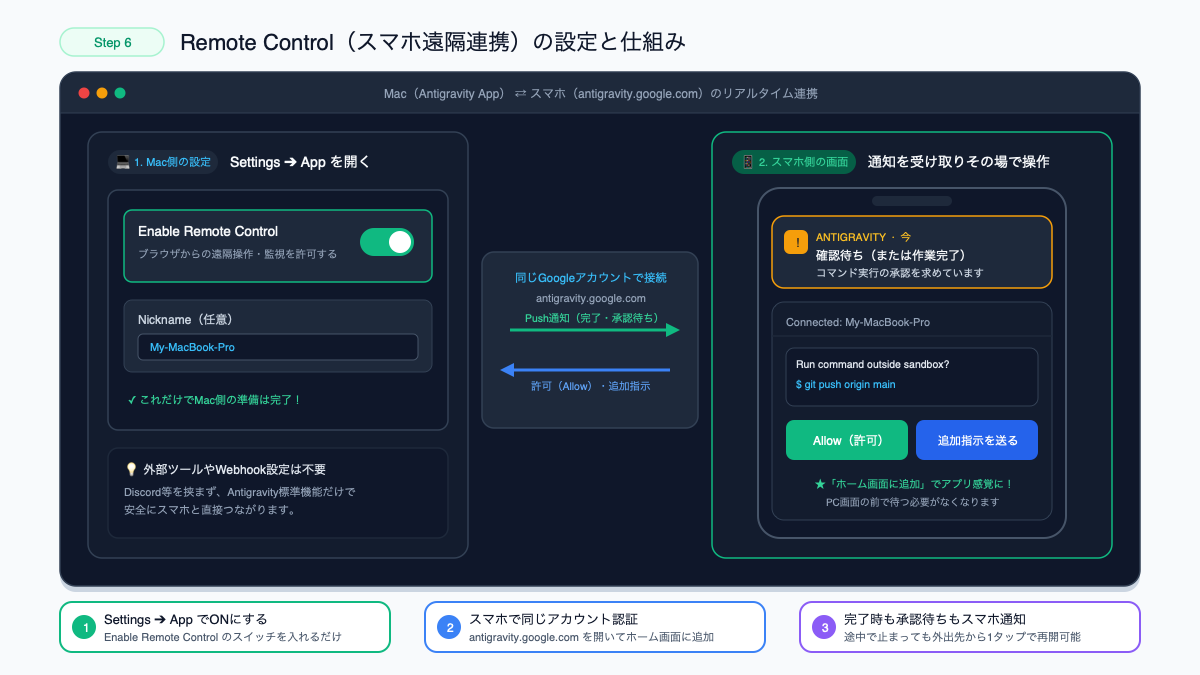
これを繋いでおくと、「作業が完了したタイミング」だけでなく、「途中で人間の確認(承認や質問への回答)が必要になったタイミング」でもスマホにPush通知が届きます。
通知からスマホ画面を開いて、その場で「許可」をタップして作業を再開させたり、外出先から追加の指示を送ったりできるため、Macの画面を見張っている必要がなくなります。
Step 7: モデルの選び方(基本はFlash、要所でArgon)
チャット入力欄の下部にあるモデル選択メニューから、使用するAIモデルをいつでも切り替えられます。
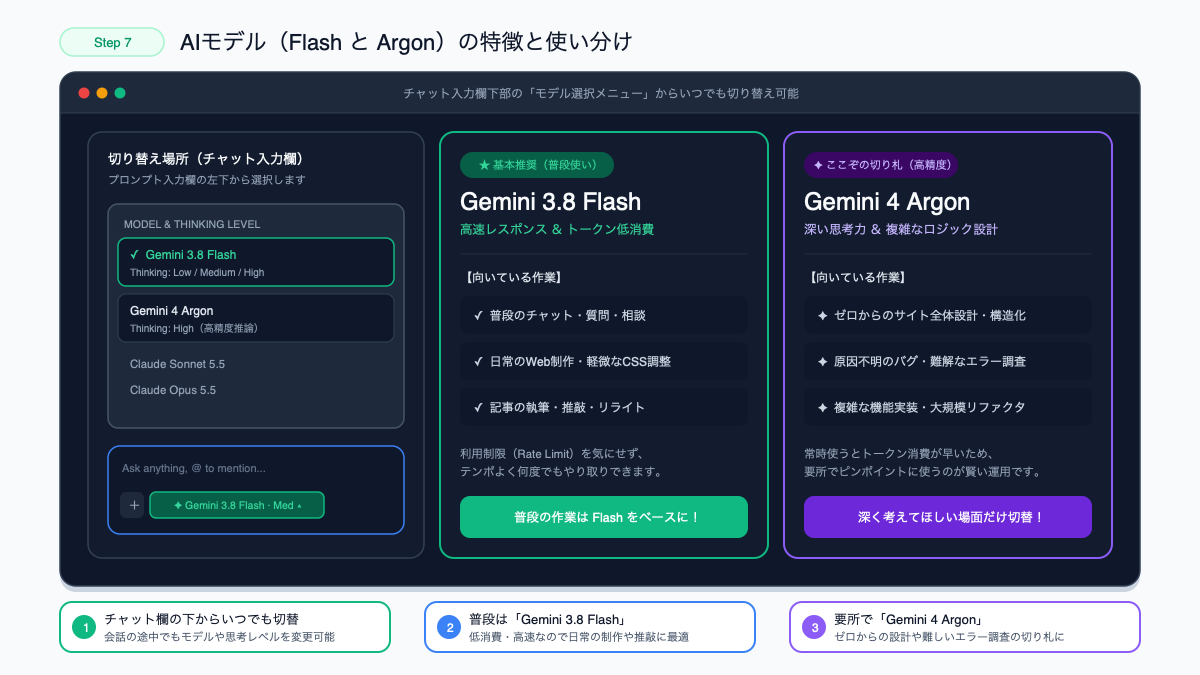
モデル | 特徴 | 使い分けの目安 |
|---|---|---|
Gemini 3.8 Flash(基本推奨 ★) | 応答が速く、トークン消費が少ない高速モデル。 | 普段のやり取り、日常の制作、文章の推敲、軽微なCSS調整 |
Gemini 4 Argon(ここぞという時) | 思考力・推論力が高く、複雑なロジックを丁寧に組み立てる高精度モデル。 | ゼロからの構造設計、複雑なバグやエラーの原因調査 |
※プランによっては Claude Sonnet / Opus などの外部モデルも選択できます。
KATSUYA ARAI
最初から一番性能が高い「Argon」にしておけばいいんじゃないの?
Antigravity
すべてをArgonで進めると、トークンの消費が早くなってしまいます。普段のやり取りや細かな修正は高速な「Flash」をベースにして、複雑な設計やエラー調査のときだけ「Argon」に切り替えるのがおすすめです!
普段のチャットや細かな修正は、トークン消費や制限(Rate Limit)を気にせずサクサク動かせる Gemini 3.8 Flash を基本にしておくのが扱いやすいです。
そのうえで、「新規ページの全体設計」や「原因不明のエラーで行き詰まったとき」など、しっかり考えてもらいたい場面だけ Gemini 4 Argon に切り替えると、無駄なく快適に使えます。
おわりに
これでAntigravityの導入と、スムーズに使うための初期設定はひと通り完了です。
最初の設定さえ済ませておけば、あとは左サイドバーの「New Conversation」から、普段のチャットと同じ感覚で日本語で指示を出すだけです。

